
Logowanie do portalu i rejestracja Authenticatora
Zaloguj się
Dział zatytułowany „Zaloguj się”- Otwórz adres portalu podany przez administratora.
- Wybierz Zaloguj przez konto firmowe.
- Na stronie dostawcy tożsamości wpisz nazwę użytkownika i hasło, a potem jednorazowy kod z aplikacji uwierzytelniającej.
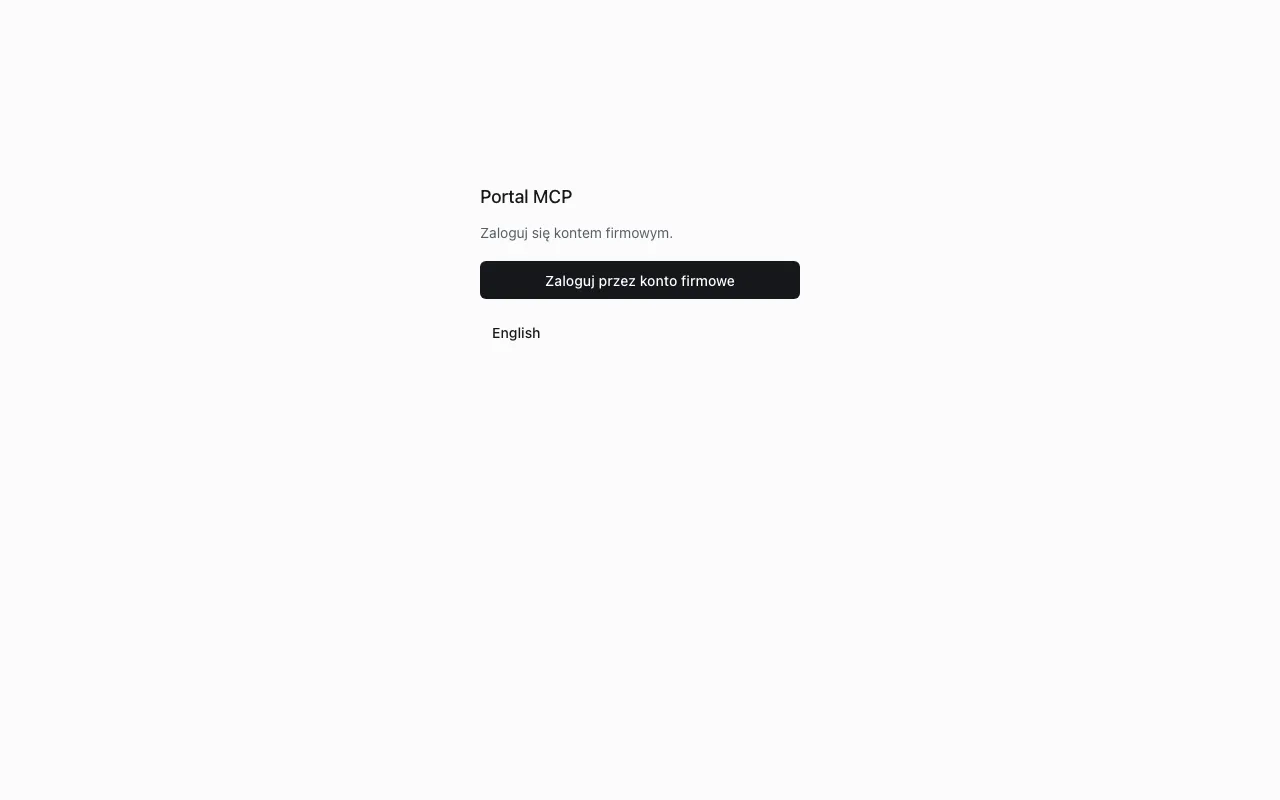
Język portalu (polski albo angielski) zmieniasz przyciskiem Polski lub English. Tryb ciemny jest w nagłówku obok Twojego nazwiska.
Jeśli używasz dostawcy tożsamości z pakietu platformy:
- Przy pierwszym logowaniu ustawiasz OTP w aplikacji uwierzytelniającej. Potem kod jest wymagany po haśle przy każdym logowaniu, także gdy loguje się Claude Code.
- Hasło ma co najmniej 12 znaków, a konto blokuje się po 10 nieudanych próbach. Odblokowanie zgłoś administratorowi.
Sesja w portalu kończy się po 30 minutach bez aktywności albo po 8 godzinach łącznie. Strona logowania pokazuje wtedy “Sesja wygasła. Zaloguj się ponownie.”
| Komunikat na stronie logowania | Znaczenie |
|---|---|
| Logowanie anulowane. | Zamknięto lub anulowano stronę dostawcy tożsamości. |
| Usługa logowania nie odpowiada. Spróbuj za chwilę. | Dostawca tożsamości nie odpowiedział. |
| Nie udało się potwierdzić tożsamości. Spróbuj zarejestrować ponownie. | Dodatkowe logowanie (OTP) do wrażliwej czynności nie powiodło się. Powtórz czynność. |
| Sesja wygasła. Zaloguj się ponownie. | Skończył się czas bezczynności albo czas całej sesji. |
Dwa wpisy w aplikacji uwierzytelniającej
Dział zatytułowany „Dwa wpisy w aplikacji uwierzytelniającej”W aplikacji masz dwa osobne wpisy:
| Wpis | Do czego służy |
|---|---|
| OTP konta firmowego | logowanie do portalu i do Claude Code |
| “MCP Platform” | potwierdzanie operacji nieodwracalnych agenta, zob. Potwierdź operację nieodwracalną |
Drugi wpis rejestrujesz w portalu jednorazowo.
Zarejestruj Authenticator
Dział zatytułowany „Zarejestruj Authenticator”-
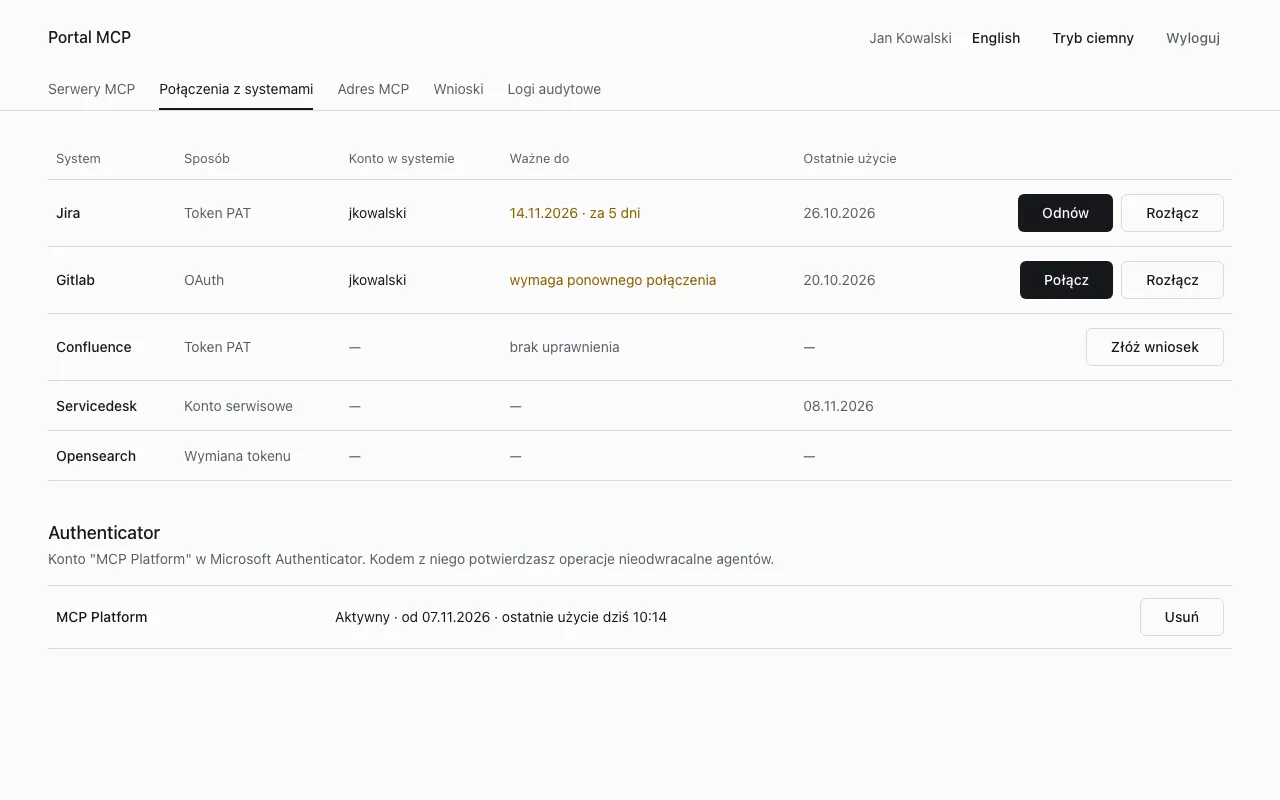
Otwórz Połączenia z systemami. W panelu Authenticator wybierz Zarejestruj.
-
Przeczytaj informację i wybierz Dalej. Dostawca tożsamości jeszcze raz poprosi o hasło i OTP. Tylko rejestracja i usunięcie tego wymagają.
-
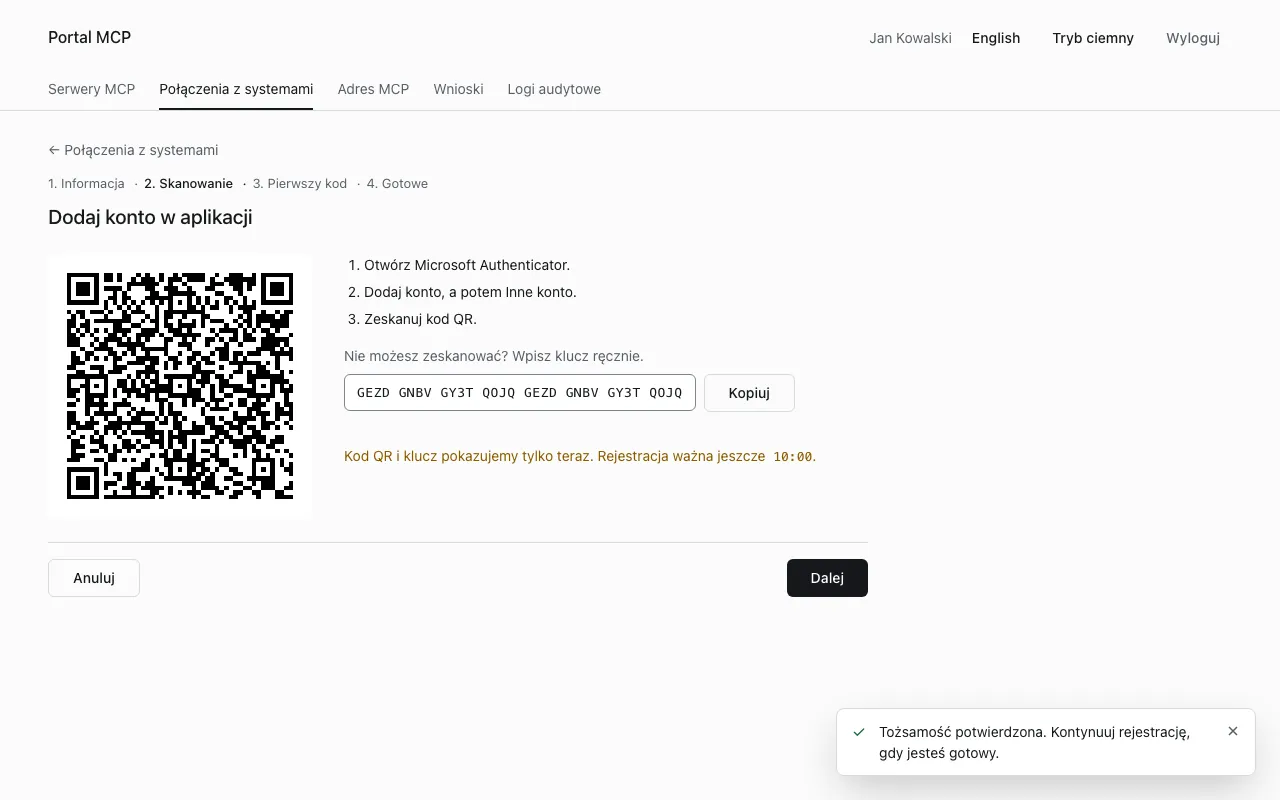
W Microsoft Authenticator dodaj konto, wybierz Inne konto i zeskanuj kod QR. Jeśli nie możesz zeskanować, skopiuj klucz ze strony i wpisz go ręcznie.
-
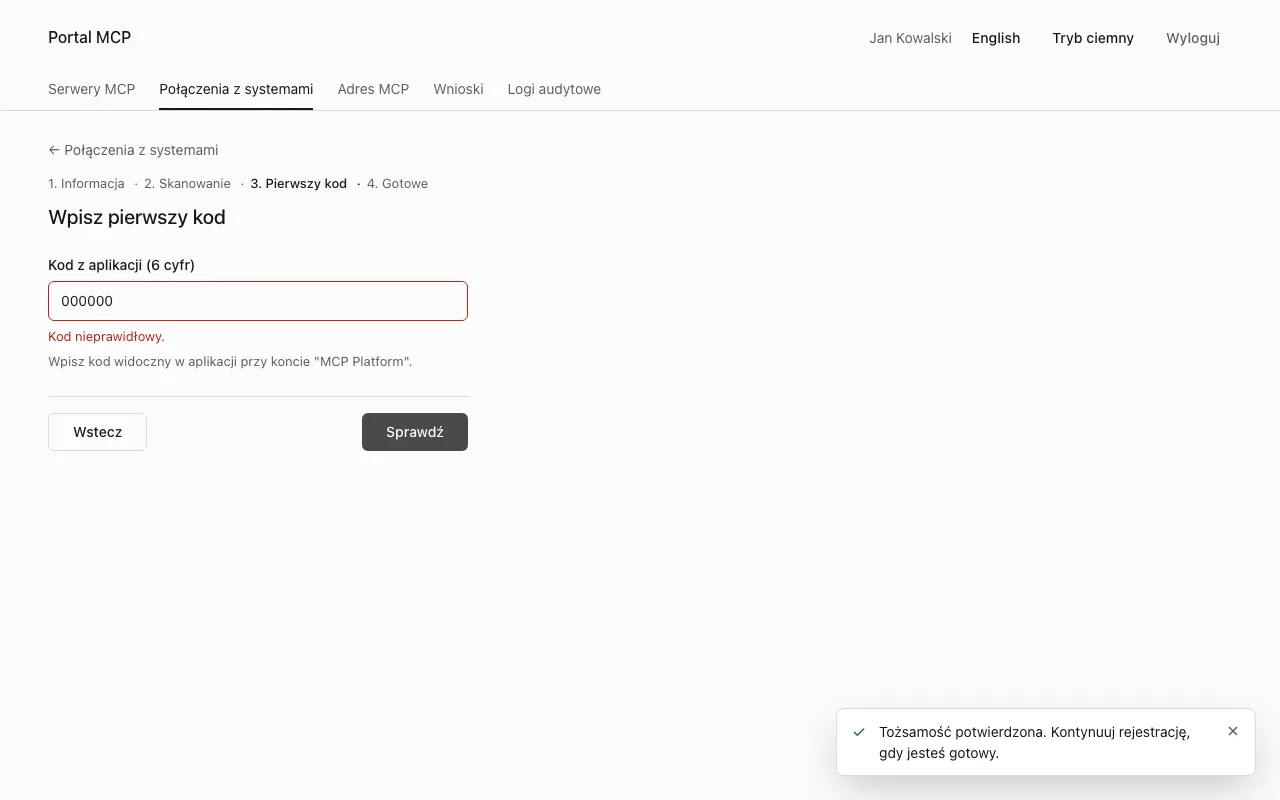
Wybierz Dalej, wpisz 6-cyfrowy kod z aplikacji przy koncie “MCP Platform” i wybierz Sprawdź.
Na końcu strona pokazuje “Authenticator zarejestrowany”, a panel ma stan Aktywny.
Kod QR i klucz widzisz tylko raz, a rejestrację trzeba skończyć w ciągu 10 minut. Po 3 błędnych kodach albo po upływie czasu strona pokazuje “Rejestracja wygasła albo wpisano 3 błędne kody.” Usuń w aplikacji konto “MCP Platform” dodane przed chwilą i wybierz Zacznij od nowa.
Tekst portalu podaje Microsoft Authenticator. Tylko ta aplikacja była sprawdzona. Aplikacja zgodna z RFC 6238 (6 cyfr, krok 30 sekund) powinna też działać.
Powrót po dodatkowym logowaniu
Dział zatytułowany „Powrót po dodatkowym logowaniu”Rejestracja, usunięcie i niektóre inne czynności wymagają od dostawcy tożsamości świeżego logowania z OTP. Jeśli wrócisz do tej samej karty w ciągu 5 minut, portal dokończy czynność, którą zacząłeś. Rejestracja zatrzymuje się na komunikacie i czeka, aż wybierzesz Kontynuuj rejestrację, żebyś miał telefon w ręku, gdy pojawi się kod QR.
Stany Authenticatora
Dział zatytułowany „Stany Authenticatora”| Stan w panelu | Znaczenie | Co zrobić |
|---|---|---|
| Nie zarejestrowano | brak rejestracji | wybierz Zarejestruj |
| Aktywny | kod działa | nic |
| Zablokowany do GG:MM | 5 błędnych kodów w 15 minut | poczekaj. Usunięcie i ponowna rejestracja nie skracają blokady |
| Wyłączony | 20 błędnych kodów w ciągu doby | wybierz Zarejestruj ponownie |
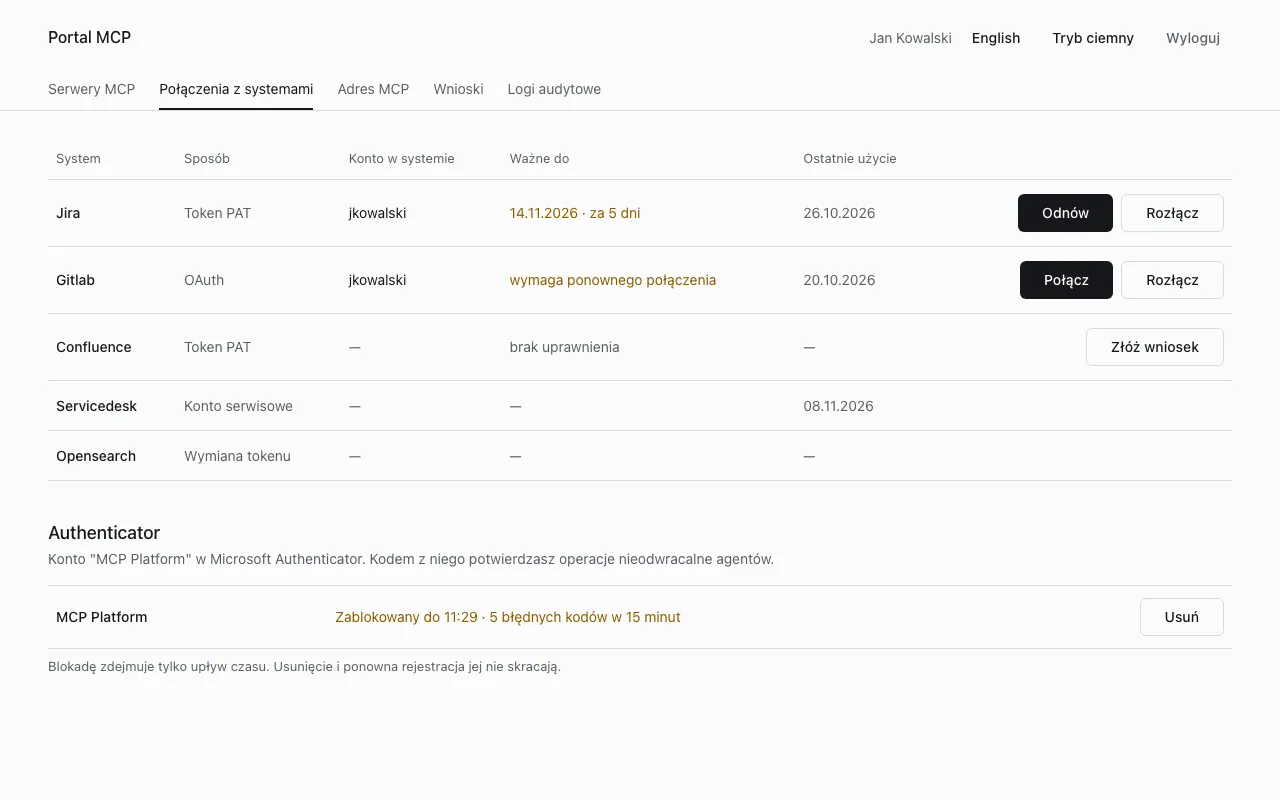
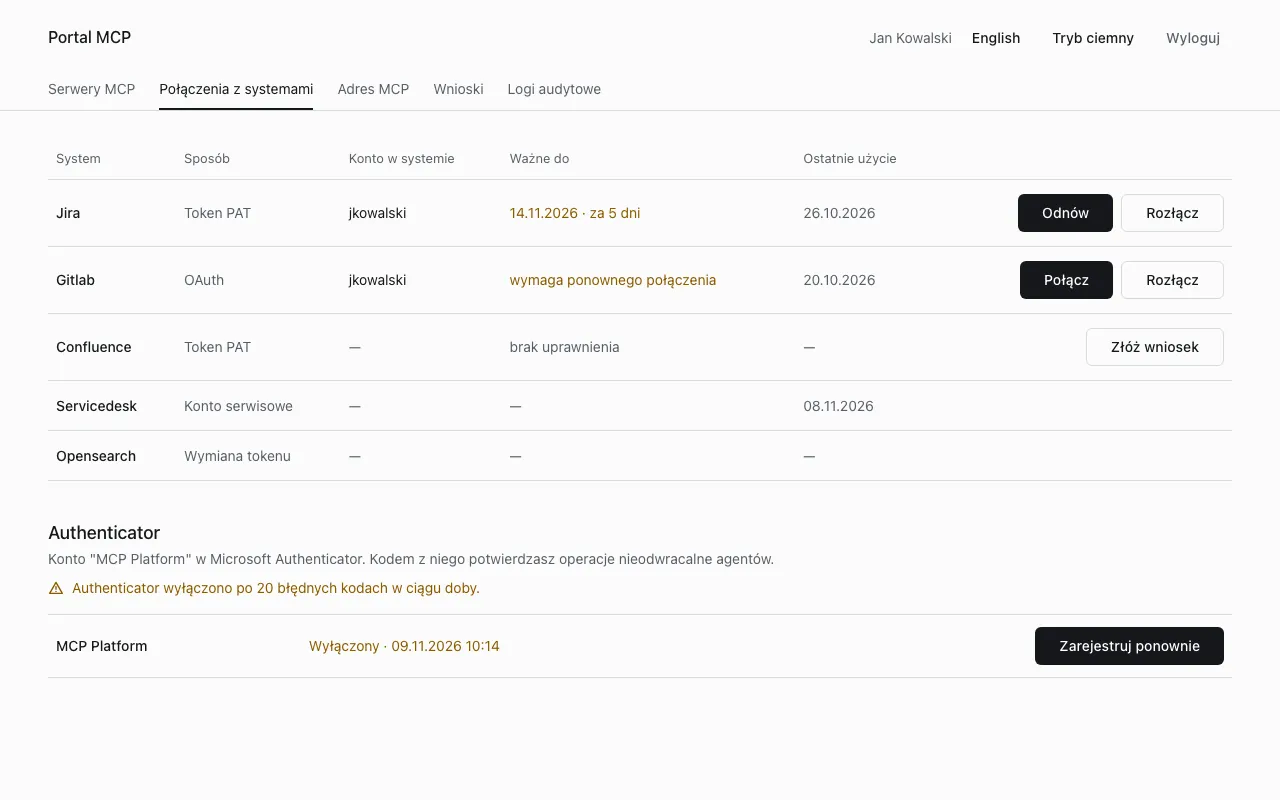
Kody, które wysyła agent, liczą się tak samo jak Twoje. Agent, który zgaduje kody, może zablokować lub wyłączyć Twój Authenticator.
Wymiana telefonu
Dział zatytułowany „Wymiana telefonu”- Wybierz Usuń w panelu Authenticatora i potwierdź dodatkowe logowanie.
- Zarejestruj Authenticator ponownie na nowym telefonie.
- Usuń stary wpis “MCP Platform” w starej aplikacji.
Jeśli zgubiłeś też OTP konta firmowego, poproś administratora o reset.
Gdy rejestracja już istnieje, strona rejestracji pokazuje “Authenticator jest już zarejestrowany”. Najpierw usuń obecną rejestrację.