
Jak połączyć konto GitLab, Jira lub Confluence
Platforma wywołuje Jirę, Confluence i GitLaba Twoim własnym poświadczeniem, więc każdy produkt, z którego korzystasz, wymaga jednego połączenia. Poświadczenie leży w magazynie sekretów platformy i trafia do produktu tylko przy Twoich wywołaniach. Wszystko robisz na stronach portalu Serwery MCP i Połączenia z systemami.
Które systemy wymagają połączenia
Dział zatytułowany „Które systemy wymagają połączenia”| System | Jak się łączysz | Co platforma wysyła |
|---|---|---|
| Jira, Confluence | osobisty token dostępu (PAT) | Twój token |
| GitLab | OAuth albo osobisty token dostępu | Twój token OAuth albo Twój token |
| OpenSearch | nie musisz nic łączyć (Wymiana tokenu) | token, który dostawca tożsamości wystawia w zamian za Twój |
| Service desk | nie musisz nic łączyć (Konto serwisowe) | klucz konta serwisowego platformy |
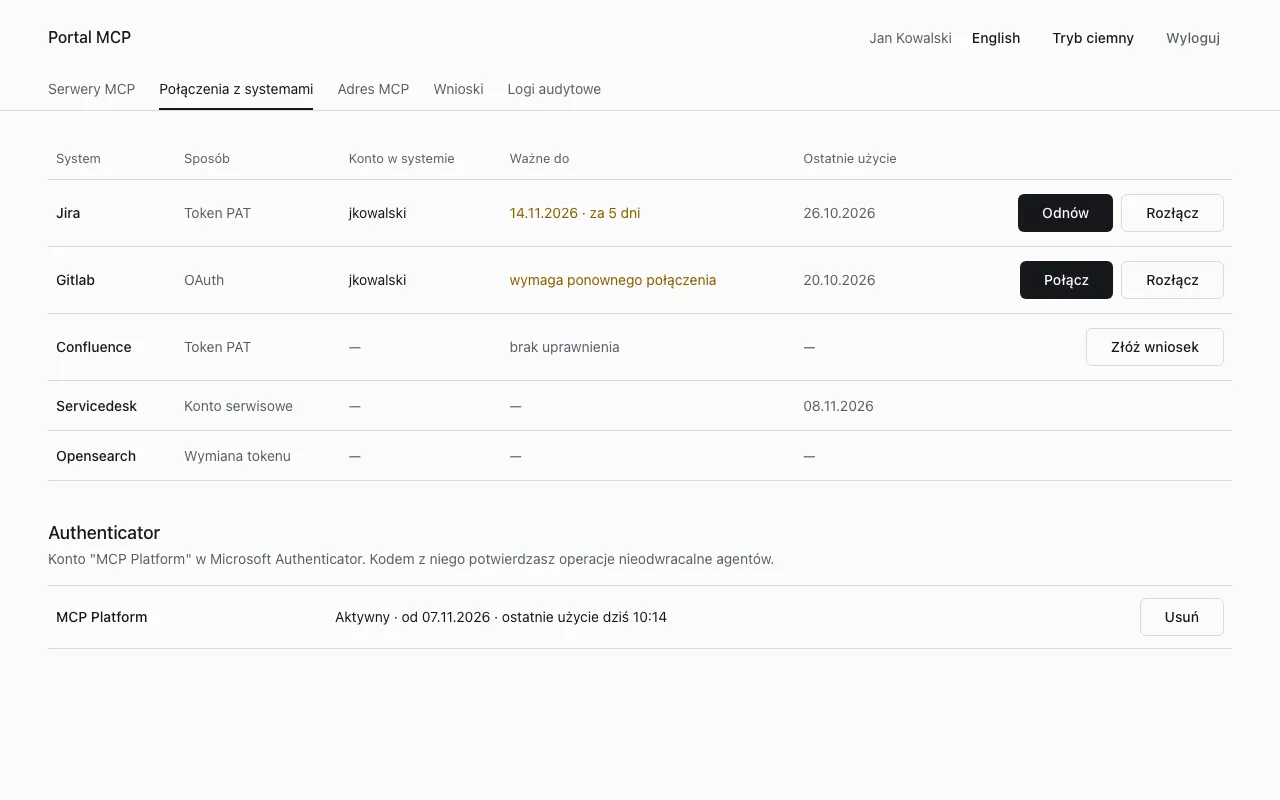
Systemu nie ma na liście, gdy nie masz grupy dającej do niego dostęp. Zob. Narzędzia i grupy dostępu oraz Wnioski o dostęp.
Połącz tokenem
Dział zatytułowany „Połącz tokenem”- W produkcie utwórz osobisty token dostępu (Jira i Confluence: profil, osobiste tokeny dostępu; GitLab: Preferences, Access Tokens). Nadaj mu najmniejsze potrzebne uprawnienia i najkrótszy termin ważności, jaki Ci odpowiada.
- W portalu otwórz Serwery MCP i wybierz Dodaj token przy systemie.
- Wklej token w polu Token PAT. Jeśli znasz datę wygaśnięcia, wpisz ją w Data wygaśnięcia tokenu (opcjonalnie).
- Wybierz Sprawdź i zapisz.
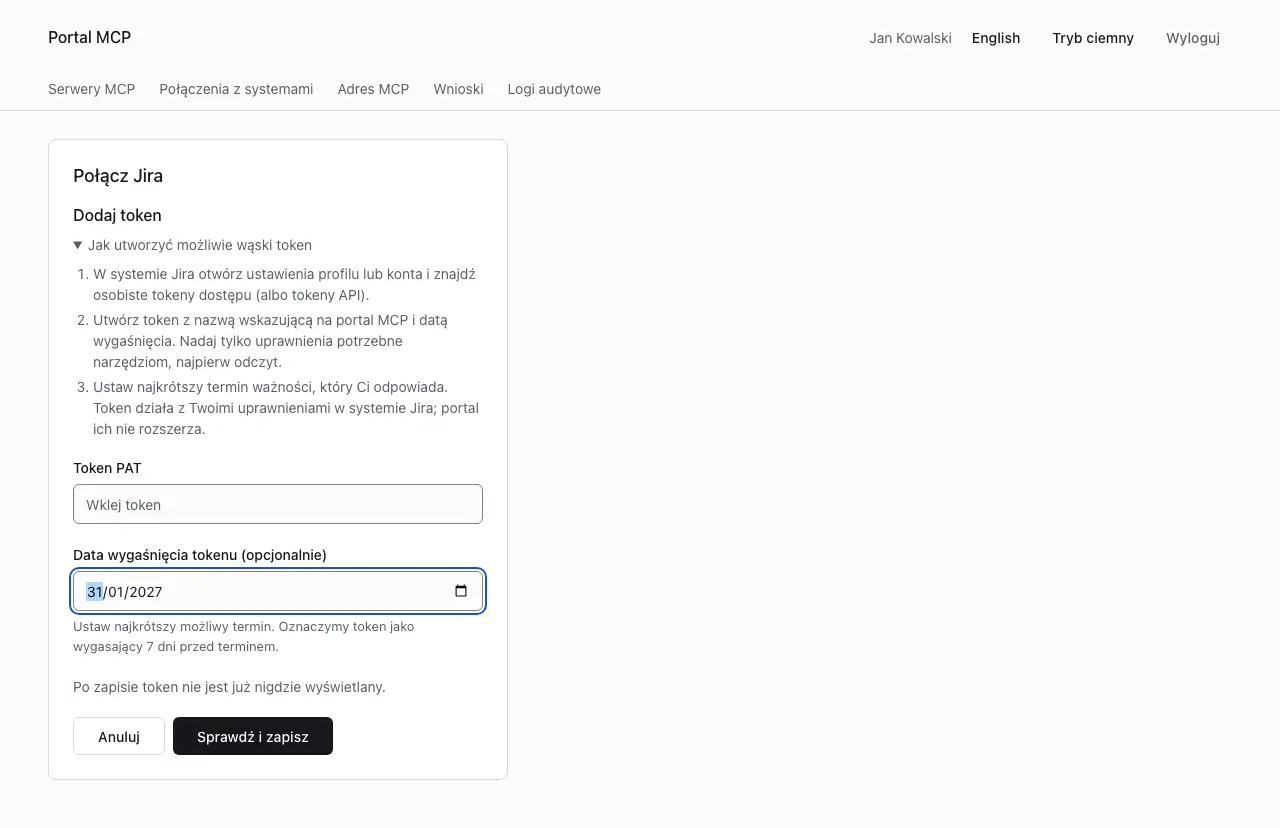
Platforma wywołuje produkt raz z tym tokenem, żeby go sprawdzić, odczytuje nazwę konta i pokazuje ją w kolumnie Konto w systemie. Po zapisie token nie jest już pokazywany.
System, który loguje się parą login i hasło albo token API (schemat Basic), pokazuje nad sekretem pole loginu. Login nie może zawierać dwukropka. Portal nie zapisuje go w logach.
Jeśli produkt nie sprawdza tokenów przy zapisie, portal o tym informuje. Błędny lub wygasły token wychodzi wtedy dopiero, gdy użyje go narzędzie.
Konto w produkcie nie musi mieć tej samej nazwy co Twój login firmowy. Platforma zapisuje, jakie konto podłączyłeś (pole backendUser w śladzie audytowym).
Uprawnienia tokenu
Dział zatytułowany „Uprawnienia tokenu”Token działa z Twoimi uprawnieniami w produkcie. Portal ich nie rozszerza.
| System | Token | Uprawnienia dla narzędzi |
|---|---|---|
| GitLab | zakres read_api do odczytu, api jeśli używasz narzędzi zmieniających dane |
uprawnienia członka projektu do tego, co zmieniasz. Nie wybieraj sudo, admin_mode ani write_repository, żadne narzędzie z nich nie korzysta |
| Jira | osobisty token dostępu Jira Data Center | Browse Projects do odczytu. Create Issues, Edit Issues, Transition Issues itd. do zapisu |
| Confluence | osobisty token dostępu Confluence Data Center | View w przestrzeniach, które czytasz. Add i Edit pages dla narzędzi stron i etykiet, Add comments dla komentarzy, Delete pages dla delete_page |
Platforma dodatkowo ogranicza zapisy do projektów, grup i przestrzeni, które administrator przypisał do Twoich grup. Narzędzia każdego produktu są w Narzędzia i grupy dostępu.
Połącz przez OAuth (GitLab)
Dział zatytułowany „Połącz przez OAuth (GitLab)”- Otwórz Serwery MCP i wybierz Połącz przez OAuth przy GitLabie.
- Wybierz Przejdź do logowania w systemie. Portal przenosi Cię na stronę logowania GitLaba.
- Zatwierdź dostęp. Wracasz do portalu, a połączenie pokazuje konto GitLaba.
Portal nie widzi hasła do GitLaba. Platforma odnawia token, zanim wygaśnie. Link do produktu jest ważny 15 minut i działa jeden raz. Ponowne rozpoczęcie anuluje wcześniejszą próbę, a anulowanie na stronie GitLaba kończy się komunikatem “Łączenie z GitLab anulowane.”
Stany połączenia
Dział zatytułowany „Stany połączenia”Stan widzisz w kolumnie Ważne do na stronie Połączenia z systemami i w kolumnie Stan na stronie Serwery MCP.
| Komunikat w portalu | Znaczenie | Co zrobić |
|---|---|---|
| Połączone | poświadczenie działa | nic |
| Token wygasa za N dni, Wkrótce wygasa | podałeś datę wygaśnięcia i zostało 7 dni lub mniej | utwórz nowy token w produkcie i wybierz Odnów |
| wymaga ponownego połączenia | token wygasł, grant OAuth cofnięto w produkcie albo produkt odrzucił poświadczenie | wybierz Połącz (OAuth) lub Odnów (token) |
| przestało działać, połącz konto ponownie | platforma straciła zapisany sekret albo nie zapisała odświeżonego | połącz ponownie. Jeśli widzi to wielu użytkowników, powiadom administratora |
| administrator zmienił ustawienia systemu, połącz konto ponownie | połączenie usunięto po zmianie systemu w administracji (stan needs_reconnect) |
połącz ponownie |
| brak uprawnienia | żadna grupa nie daje Ci dostępu do systemu | zob. Wnioski o dostęp |
| wniosek oczekuje | wniosek o dostęp czeka na decyzję | poczekaj |
| odświeżane automatycznie, bez terminu | token OAuth odnawia platforma albo token nie ma daty wygaśnięcia | nic |
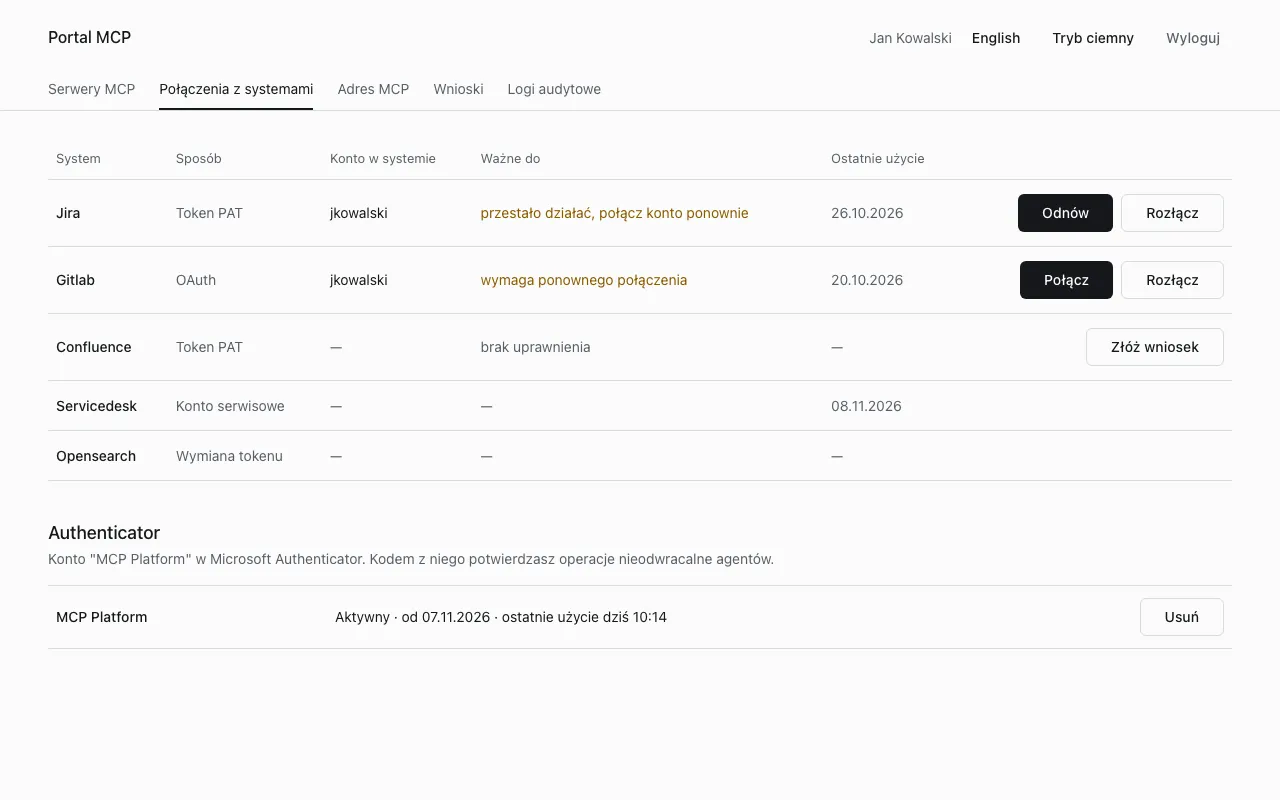
Gdy połączenie jest zepsute, wywołanie narzędzia tego systemu zwraca credential_required z linkiem do strony połączeń i nic nie jest wywoływane w produkcie. Wygasłego tokenu nikt nie odnowi za Ciebie.
Błędy przy zapisie
Dział zatytułowany „Błędy przy zapisie”| Komunikat | Przyczyna | Co zrobić |
|---|---|---|
Token nieprawidłowy albo wygasł. (secret_invalid) |
produkt odrzucił token | sprawdź token i jego zakres w produkcie, utwórz nowy |
| Usługa jest chwilowo niedostępna. | produkt albo magazyn sekretów platformy nie odpowiedział | spróbuj za chwilę. Jeśli to trwa, powiadom administratora |
| Za dużo żądań. Spróbuj ponownie za N s. | więcej niż 10 zapisów tokenu na minutę w jednej sesji portalu | poczekaj podany czas |
| Ten system nie wymaga połączenia albo nie masz do niego dostępu | zły adres systemu albo brak uprawnienia | otwórz Serwery MCP i użyj przycisku stamtąd |
Jeśli zapis nie udaje się, bo platforma nie ufa certyfikatowi produktu, portal pokazuje “Usługa jest chwilowo niedostępna.” Powiadom administratora, platforma potrzebuje certyfikatu CA produktu.
Odnów albo rozłącz
Dział zatytułowany „Odnów albo rozłącz”- Odnów podmienia token. Zrób to przed datą wygaśnięcia.
- Rozłącz usuwa zapisane poświadczenie, a dla OAuth unieważnia tokeny w produkcie. Narzędzia tego systemu przestają działać, dopóki nie połączysz konta ponownie.
- Połączenie, z którego nikt nie korzystał przez 180 dni, jest usuwane automatycznie.