Jak dodać platformę do Claude Code
Platforma ma jeden adres MCP dla wszystkich systemów: https://<platform>/mcp. <platform> to host podany przez administratora, ten sam co host portalu.
Claude Code wymaga gatewaya w wersji 2.0.1 lub nowszej. Z gatewayem 2.0.0 Claude Code na MCP 2026-07-28 pokazuje serwer bez narzędzi. Jeśli to widzisz, poproś administratora o aktualizację.
Dodaj serwer
Dział zatytułowany „Dodaj serwer”-
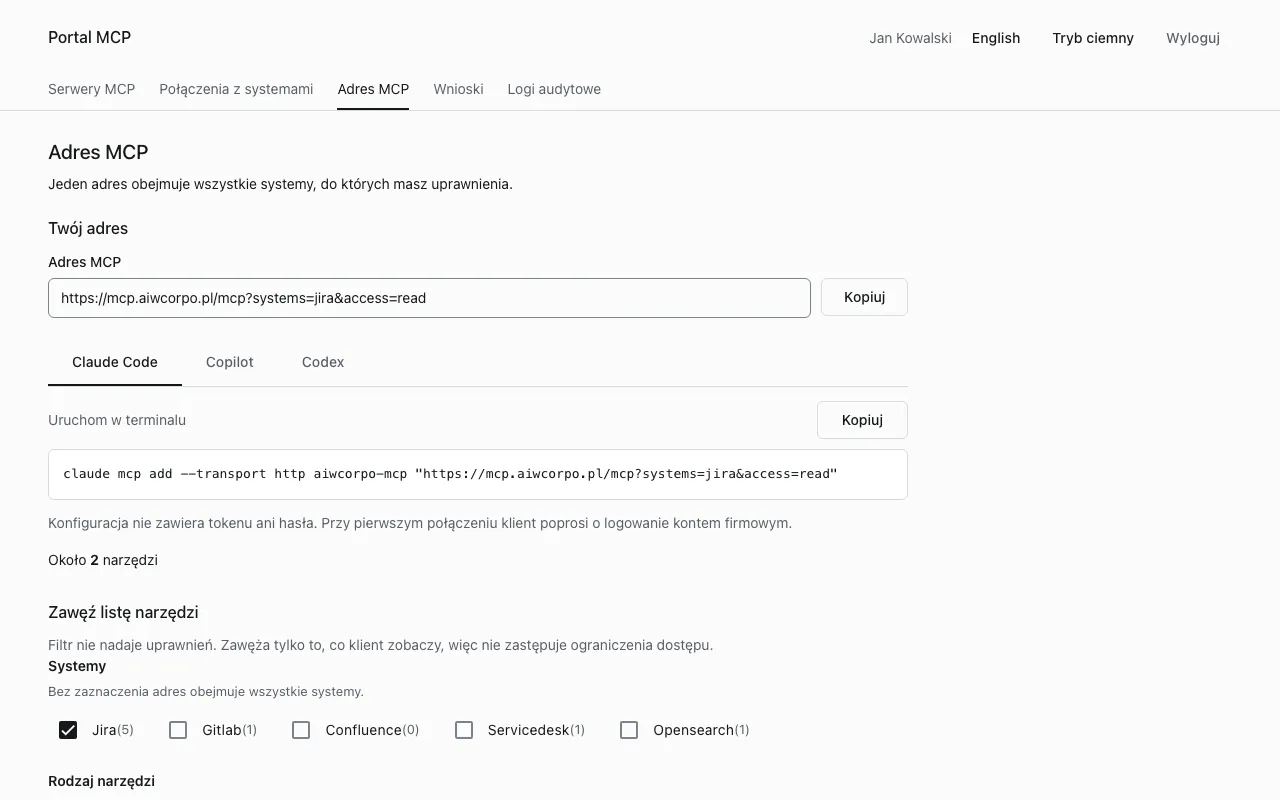
Otwórz stronę portalu Adres MCP.
-
Na karcie Claude Code wybierz Kopiuj przy poleceniu.
-
Uruchom polecenie w terminalu:
Okno terminala claude mcp add --transport http aiwcorpo-mcp "https://<platform>/mcp"Adres jest w cudzysłowie, bo filtr w adresie zawiera
&.
Jeśli administrator zarejestrował u dostawcy tożsamości stały klient dla Claude Code (pakiet platformy to robi), portal dodaje do polecenia dwie flagi:
claude mcp add --transport http --client-id claude-code --callback-port 33418 aiwcorpo-mcp "https://<platform>/mcp"--client-id to publiczny klient zarejestrowany dla Claude Code. --callback-port to lokalny port jego adresu powrotnego (domyślnie http://localhost:33418/callback). Port musi być wolny na Twoim komputerze na czas logowania. Dostawca tożsamości, który nie pozwala na dynamiczną rejestrację klientów, wymaga obu flag, więc użyj polecenia dokładnie tak, jak pokazuje portal.
Zaloguj się
Dział zatytułowany „Zaloguj się”- Uruchom
claudei wpisz/mcp. - Wybierz serwer
aiwcorpo-mcpi opcję Authenticate. Przeglądarka otworzy firmową stronę logowania. - Zaloguj się hasłem i OTP. Przeglądarka wraca na
localhost, a serwer pokazuje się jako połączony.
Nazwy narzędzi mają postać <system>__<narzędzie>, na przykład jira__get_issue. Listy są w Narzędzia i grupy dostępu.
Jeśli na tym komputerze korzystała z Claude Code inna osoba, wybierz serwer w /mcp, wyczyść uwierzytelnienie i zaloguj się ponownie.
System, którego jeszcze nie połączyłeś, zostaje na liście ze swoimi narzędziami. Pierwsze wywołanie odpowiada credential_required z linkiem do portalu. Zob. Jak połączyć konto.
Zawęź listę narzędzi
Dział zatytułowany „Zawęź listę narzędzi”Długa lista narzędzi zajmuje kontekst modelu, a sesja sięgająca kilku systemów pozwala, by tekst z jednego skłonił model do działania w innym. Strona portalu Adres MCP buduje adres, który pokazuje mniej narzędzi. Strona niczego nie zapisuje.
| Parametr | Wartość | Skutek |
|---|---|---|
systems |
identyfikatory systemów po przecinku, np. jira,gitlab |
tylko narzędzia tych systemów |
tools |
nazwy <system>__<narzędzie> po przecinku |
tylko te narzędzia |
access |
read albo write |
read: narzędzia tylko do odczytu. write: narzędzia zmieniające lub usuwające dane |
exclude |
identyfikatory systemów albo nazwy narzędzi | usuwa je z wyniku |
Przykład, narzędzia Jiry tylko do odczytu:
claude mcp add --transport http aiwcorpo-mcp "https://<platform>/mcp?systems=jira&access=read"Zapytanie może mieć najwyżej 512 bajtów, do 5 systemów i 100 narzędzi w jednym parametrze. Przy dłuższym wyborze zaznacz całe systemy albo użyj exclude. Filtr nigdy nie nadaje dostępu, tylko zawęża to, co widzi klient. Narzędzie poza filtrem odpowiada not_found_or_denied, tak samo jak narzędzie, które nie istnieje.
Gateway zwraca 100 narzędzi na stronę. Portal ostrzega, gdy lista jest duża.
Certyfikat firmowego CA
Dział zatytułowany „Certyfikat firmowego CA”Jeśli certyfikat platformy pochodzi z firmowego CA, Claude Code (Node.js) musi temu CA ufać. Inaczej logowanie lub połączenie kończy się błędem certyfikatu albo krok w przeglądarce kończy się odmową połączenia z localhost:33418. Plik CA dostajesz od administratora.
Ustaw NODE_EXTRA_CA_CERTS w powłoce, z której uruchamiasz claude:
export NODE_EXTRA_CA_CERTS=/sciezka/do/company-ca.crtclaudeClaude Code czyta NODE_EXTRA_CA_CERTS z bloku env w ~/.claude/settings.json przed zmienną powłoki. Jeśli ten blok wskazuje inny plik, export nic nie zmieni. Popraw wartość w tym bloku.
Na macOS Node nie czyta pęku kluczy, więc dodanie CA do pęku nie wystarcza dla Claude Code.
Windows
Dział zatytułowany „Windows”W PowerShellu ustaw zmienną dla bieżącego okna i uruchom z niego Claude Code:
$env:NODE_EXTRA_CA_CERTS = "C:\certs\company-ca.crt"claudeŻeby zmienna działała w nowych oknach:
setx NODE_EXTRA_CA_CERTS "C:\certs\company-ca.crt"setx nie zmienia okna, w którym go uruchomiłeś. Otwórz potem nowe. Podaj pełną ścieżkę do pliku PEM.
Inne klienty
Dział zatytułowany „Inne klienty”Karty Copilot i Codex w portalu pokazują fragment konfiguracji tylko z adresem, dla .vscode/mcp.json i ~/.codex/config.toml. To, czy taki klient się zaloguje, zależy od dostawcy tożsamości: musi znać identyfikator klienta i obsługiwać OAuth z metadanymi chronionego zasobu (RFC 9728). Zapytaj administratora, które klienty są dopuszczone.
Problemy
Dział zatytułowany „Problemy”| Objaw | Przyczyna | Co zrobić |
|---|---|---|
| serwer nie pokazuje narzędzi | gateway 2.0.0 albo filtr w adresie, który nic nie zostawia | poproś o gateway 2.0.1 lub nowszy. Porównaj adres ze stroną Adres MCP w portalu |
błąd certyfikatu albo ERR_CONNECTION_REFUSED na localhost:33418 po kroku w przeglądarce |
Claude Code nie ufa firmowemu CA | ustaw NODE_EXTRA_CA_CERTS jak wyżej |
przeglądarka pokazuje błąd na localhost:<port> po zalogowaniu |
port powrotny zajmuje inny program | zwolnij port albo poproś o inny stały port |
| brakuje oczekiwanego narzędzia | brak grupy, narzędzie wyłączone albo niezatwierdzona definicja | otwórz Serwery MCP w portalu i rozwiń serwer: wiersz każdego narzędzia mówi, dlaczego jest niedostępne |
| nowe grupy nie są widoczne | token klienta jest stary | zaloguj się ponownie w /mcp |